
Funzionamento
Collega Mailtrap a VS Code per ispezionare le inbox e i messaggi della sandbox, gestire i modelli e inviare email transazionali o di test, il tutto tramite semplici prompt. Non è necessaria alcuna programmazione, basta dire all’agente ciò di cui hai bisogno e VS Code eseguirà la chiamata API.

Configurazione
Step 1: Aggiungi l’MCP di Mailtrap a VS Code
Usa il link di installazione rapida o apri le impostazioni MCP in VS Code, seleziona l’opzione “Chat” > “MCP: Enabled” e fai clic su “Edit in settings.json”.
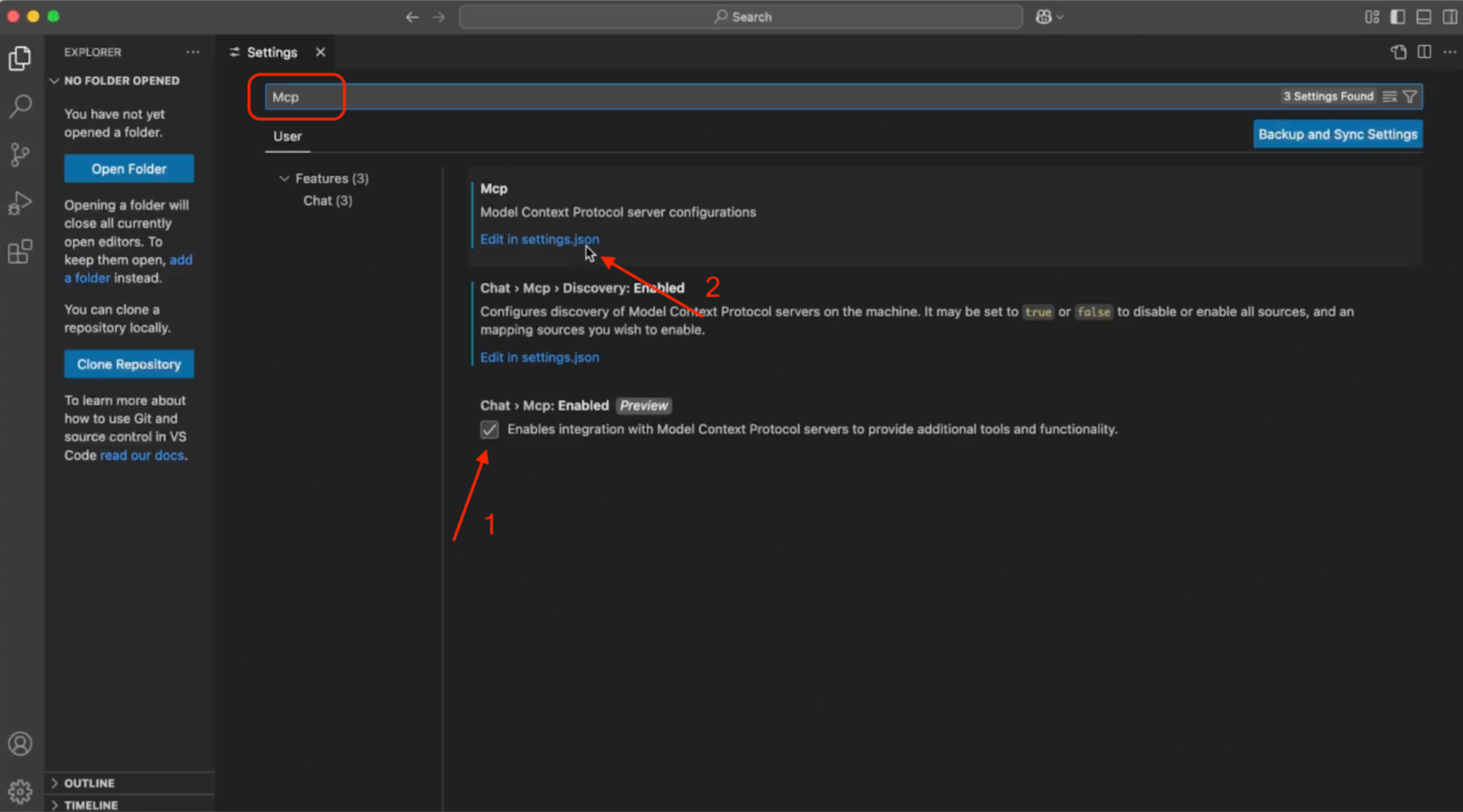
Successivamente, incolla lo snippet dell’MCP di Mailtrap nel file mcp_config.json.
{
  "mcpServers": {
    "mailtrap": {
      "command": "npx",
      "args": ["-y", "mcp-mailtrap"],
      "env": {
        "MAILTRAP_API_TOKEN": "tuo_token_api_mailtrap",
        "DEFAULT_FROM_EMAIL": "tuo_mittente@esempio.com",
        "MAILTRAP_ACCOUNT_ID": "tuo_id_account",
        "MAILTRAP_TEST_INBOX_ID": "tuo_id_inbox_di_test"
      }
    }
  }
}
Link alla repository GitHub ufficiale.
Step 2: Inserisci le tue credenziali Mailtrap
Sostituisci i segnaposto in settings.json con:
MAILTRAP_API_TOKEN– Richiesto per tutte le operazioni.DEFAULT_FROM_EMAIL– Deve corrispondere al dominio presente nei tuoi “Sending Domains”.MAILTRAP_ACCOUNT_ID– Richiesto per la gestione dei modelli.MAILTRAP_TEST_INBOX_ID– Richiesto per le funzionalità di sandbox.
Assicurati di aggiornare la pagina o riavviare VS Code affinché le modifiche abbiano effetto.
Casi d’uso
- Integrare Mailtrap nel tuo progetto o eseguire la migrazione da un’altra soluzione.
- Inviare email transazionali a destinatari singoli o multipli (con CC/BCC).
- Elencare i log delle email inviate e ottenere i dettagli completi dei messaggi consegnati.
- Ottenere le statistiche di invio senza lasciare il terminale.
- Elencare tutti i domini di invio, e crearne o eliminarne uno.
- Recuperare e cercare i messaggi della sandbox.
- Creare, elencare, aggiornare ed eliminare i modelli di email.
Per ulteriori informazioni, consulta l’articolo della knowledge base ufficiale.