
仕組み
MailtrapをVS Codeに接続すると、シンプルなプロンプトだけでサンドボックスの受信トレイやメッセージの検査、テンプレートの管理、トランザクションメールやテストメールの送信が可能になります。コーディングは不要。必要な内容をエージェントに伝えるだけで、VS CodeがAPI呼び出しを実行してくれます。

設定
ステップ 1: VS CodeにMailtrap MCPを追加
クイックインストールリンクを使うか、VS CodeのMCP設定を開き、[Chat > MCP: Enabled] オプションにチェックを入れて [Edit in settings.json] をクリックします。
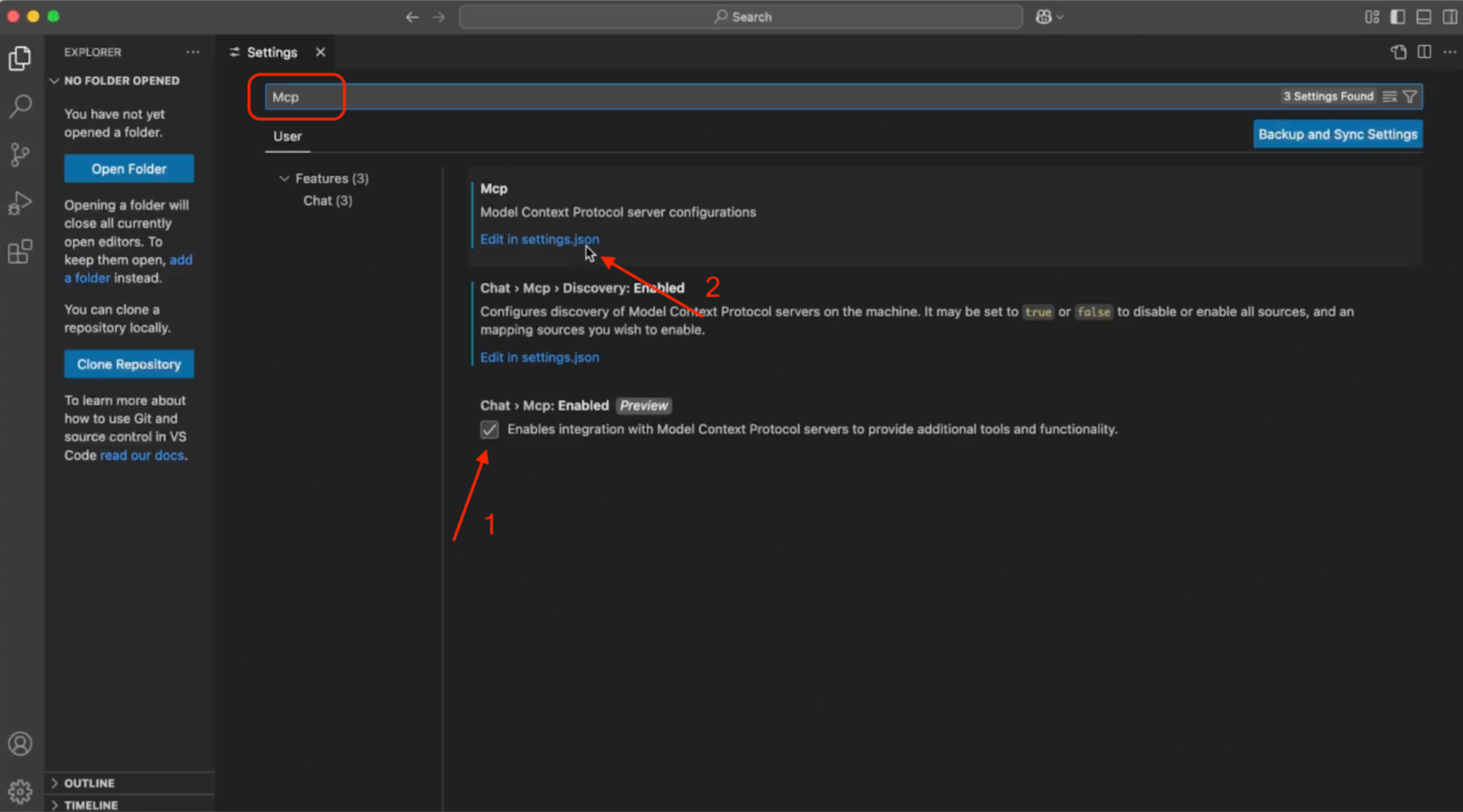
次に、Mailtrap MCPのスニペットを mcp_config.json ファイルに貼り付けます。
{
  "mcpServers": {
    "mailtrap": {
      "command": "npx",
      "args": ["-y", "mcp-mailtrap"],
      "env": {
        "MAILTRAP_API_TOKEN": "あなたのMailtrapAPIトークン",
        "DEFAULT_FROM_EMAIL": "送信元@サンプル.com",
        "MAILTRAP_ACCOUNT_ID": "あなたのアカウントID",
        "MAILTRAP_TEST_INBOX_ID": "お使いのテスト用受信トレイID"
      }
    }
  }
}公式GitHubリポジトリへのリンク
ステップ 2: Mailtrapの認証情報を挿入
Settings.json内のプレースホルダーを以下に置き換えます。
MAILTRAP_API_TOKENすべての操作に必須。DEFAULT_FROM_EMAIL[Sending Domains] にあるドメインと一致させてください。MAILTRAP_ACCOUNT_IDテンプレート管理に必須。MAILTRAP_TEST_INBOX_IDメールサンドボックス機能に必須。
変更を有効にするために、必ずページを更新するかVS Codeを再起動してください。
ユースケース
- Mailtrapをプロジェクトに統合する、または別のソリューションから移行する
- 単一または複数の受信者にトランザクションメールを送信する(CC/BCC対応)
- 送信済みメールログの一覧を表示し、配信されたメッセージの詳細を取得する
- ターミナルを離れることなく送信統計を取得する
- すべての送信ドメインを一覧表示し、ドメインの作成または削除を行う
- サンドボックス受信トレイのメッセージを取得および検索する
- メールテンプレートの作成、一覧表示、更新、削除を行う
詳細は公式のナレッジベース記事をご参照ください。