
Cómo funciona
Conecte Mailtrap a VS Code para inspeccionar las bandejas de entrada y los mensajes de sandbox, gestionar plantillas y enviar emails transaccionales o de prueba, todo mediante instrucciones sencillas. No requiere programación: solo dígale al agente de IA lo que necesita y VS Code ejecutará la llamada a la API.

Configuración
Paso 1: Añadir el MCP de Mailtrap a VS Code
Utilice el enlace de instalación rápida o abra la configuración de MCP en VS Code, marque la opción ‘Chat’ > ‘MCP: Enabled’ y haga clic en ‘Edit in settings.json’.
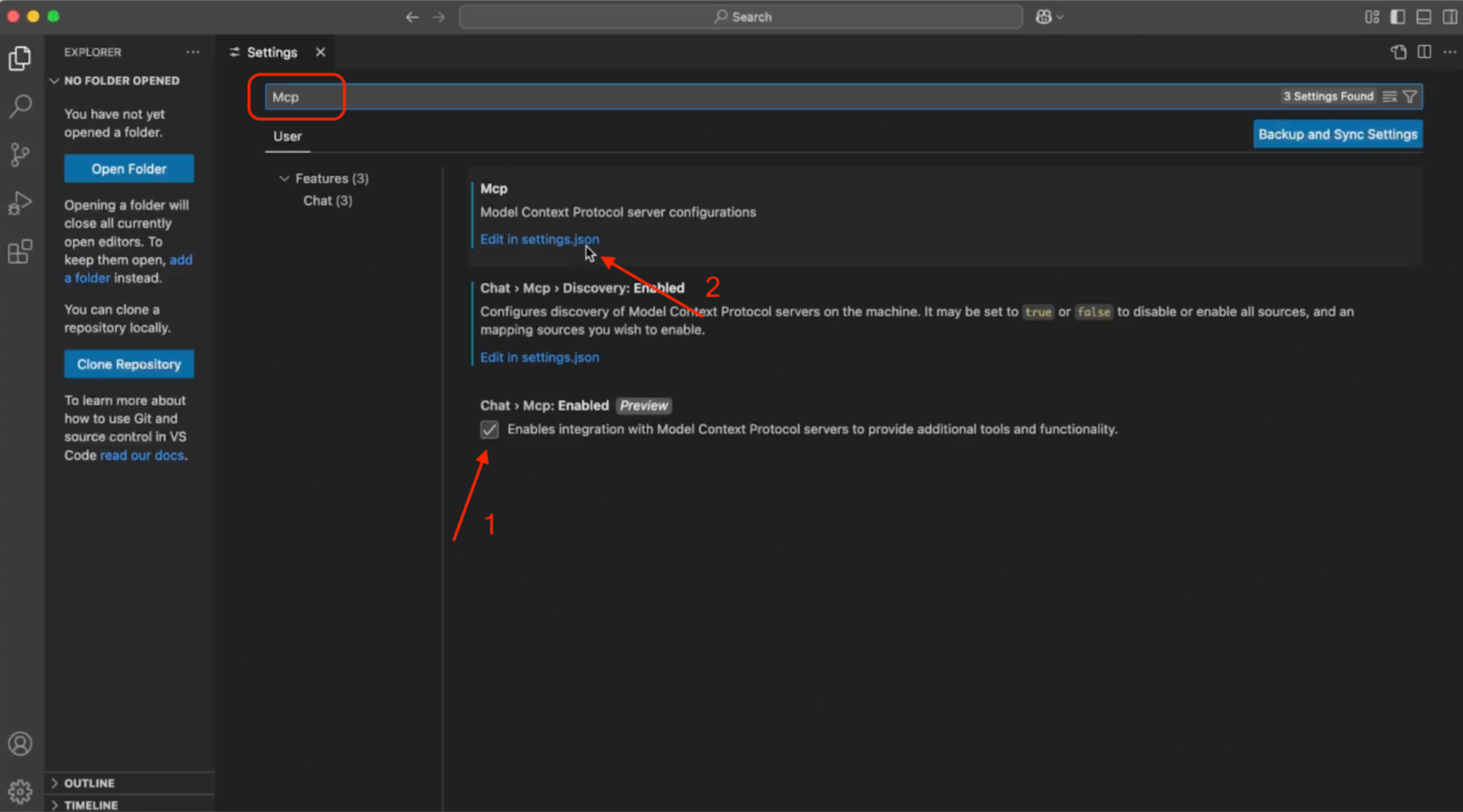
A continuación, pegue el fragmento del MCP de Mailtrap en el archivo mcp_config.json.
{
  "mcpServers": {
    "mailtrap": {
      "command": "npx",
      "args": ["-y", "mcp-mailtrap"],
      "env": {
        "MAILTRAP_API_TOKEN": "su_token_api_mailtrap",
        "DEFAULT_FROM_EMAIL": "su_remitente@ejemplo.com",
        "MAILTRAP_ACCOUNT_ID": "su_id_de_cuenta",
        "MAILTRAP_TEST_INBOX_ID": "su_id_de_inbox_de_prueba"
      }
    }
  }
}
Enlace al repositorio oficial de GitHub.
Paso 2: Introducir sus credenciales de Mailtrap
Reemplace los marcadores de posición en settings.json con su:
MAILTRAP_API_TOKEN– Requerido para todas las operaciones.DEFAULT_FROM_EMAIL– Debe coincidir con el dominio de sus “Sending Domains“.MAILTRAP_ACCOUNT_ID– Requerido para la gestión de plantillas.MAILTRAP_TEST_INBOX_ID– Requerido para las funciones de sandbox.
Asegúrese de actualizar la página o reiniciar VS Code para que los cambios funcionen.
Casos de uso
- Integrar Mailtrap en su proyecto o realizar la migración desde otra solución.
- Enviar emails transaccionales a uno o varios destinatarios (con CC/CCO).
- Listar registros de email enviados y obtener detalles completos de sus mensajes entregados.
- Obtener estadísticas de envío sin salir de la terminal.
- Listar todos los dominios de envío, y crear o eliminar uno.
- Recuperar y buscar los mensajes de la bandeja de entrada de sandbox.
- Crear, listar, actualizar y eliminar plantillas de email.
Para más información, consulte el artículo de la documentación oficial.