
Як це працює
Підключіть Mailtrap до VS Code, щоб інспектувати скриньки пісочниці та повідомлення, керувати шаблонами й надсилати транзакційні або тестові листи – і все це за допомогою простих промптів. Програмування не потрібне: просто скажіть агенту, що вам потрібно, і VS Code виконає API-запит.

Налаштування
Крок 1: Додайте Mailtrap MCP до VS Code
Скористайтеся посиланням для швидкого встановлення або відкрийте налаштування MCP у VS Code, позначте опцію Chat > MCP: Enabled і натисніть Edit in settings.json.
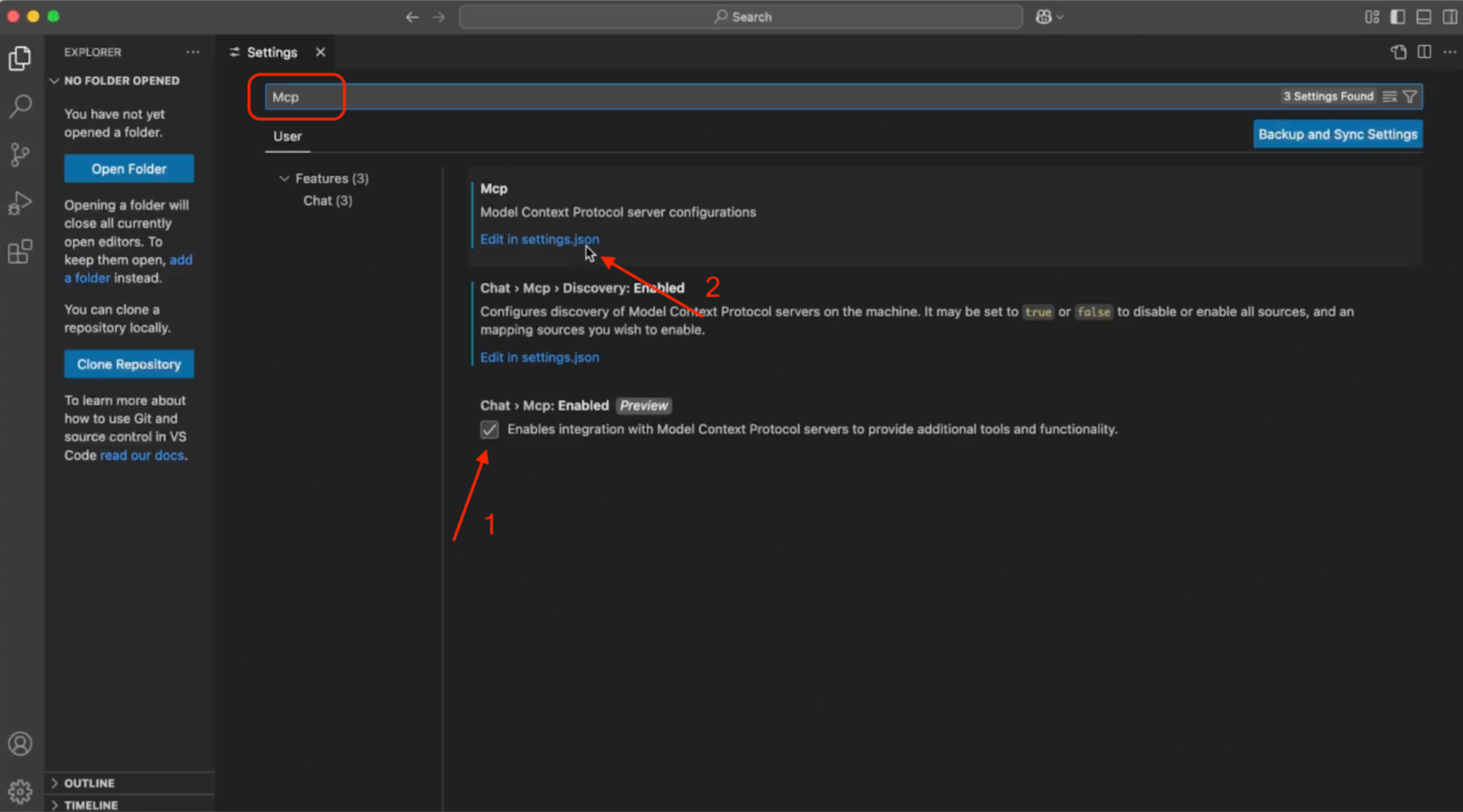
Далі вставте фрагмент коду Mailtrap MCP у файл mcp_config.json.
{
  "mcpServers": {
    "mailtrap": {
      "command": "npx",
      "args": ["-y", "mcp-mailtrap"],
      "env": {
        "MAILTRAP_API_TOKEN": "ваш_api_токен_mailtrap",
        "DEFAULT_FROM_EMAIL": "ваш_відправник@example.com",
        "MAILTRAP_ACCOUNT_ID": "ваш_id_акаунту",
        "MAILTRAP_TEST_INBOX_ID": "ваш_id_тестової_скриньки"
      }
    }
  }
}LПосилання на офіційний GitHub-репозиторій.
Крок 2: Введіть свої облікові дані Mailtrap
Замініть плейсхолдери у файлі settings.json на ваші значення:
MAILTRAP_API_TOKEN– обовʼязково для всіх операцій.DEFAULT_FROM_EMAIL– має збігатися з доменом із вашого розділу «Sending Domains».MAILTRAP_ACCOUNT_ID– обовʼязково для керування шаблонами.MAILTRAP_TEST_INBOX_ID– обовʼязково для функцій Email Sandbox.
Обовʼязково оновіть сторінку або перезапустіть VS Code, щоб зміни набули чинності.
Варіанти використання
- Інтегрувати Mailtrap у свій проєкт або виконати міграцію з іншого сервісу
- Надсилати транзакційні листи одному або кільком отримувачам (із CC/BCC)
- Виводити список логів надісланих листів та отримувати повну інформацію про доставлені повідомлення
- Отримувати статистику відправлення, не виходячи з термінала
- Виводити список усіх доменів відправлення, а також створювати чи видаляти їх
- Отримувати та шукати повідомлення у скриньці пісочниці
- Створювати, виводити список, оновлювати та видаляти шаблони листів
Для отримання додаткової інформації, будь ласка, ознайомтеся з офіційною статтею бази знань.