Skip to Navigation

仕組み
MailtrapのMCPサーバーをDevin AIに追加すれば、エディタを離れずに、Cascade AIアシスタントを使ってメール送信、テンプレート管理、到達率の監視、ドメイン設定のサポートを実行できます。
MCP連携だけでなく、Cascadeはプロジェクトコード内にMailtrap SDKの統合スキーマを自動生成することも可能です。
設定方法
ステップ 1: アカウントを作成しAPIキーを取得
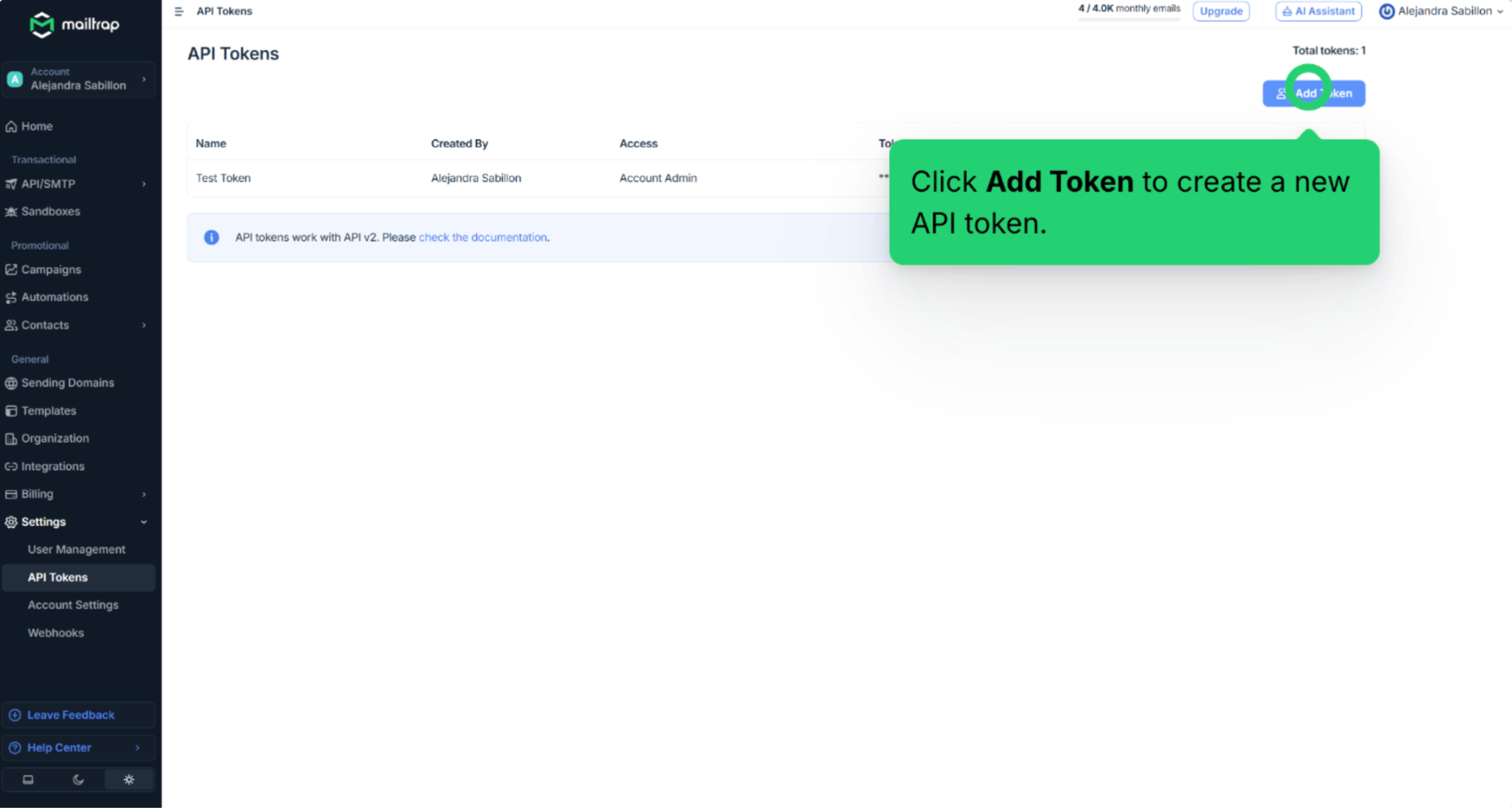
[Settings] → [API Tokens] に移動し、[Add Token] をクリックします。
ステップ 2: Devin AIにMailtrap MCPを追加
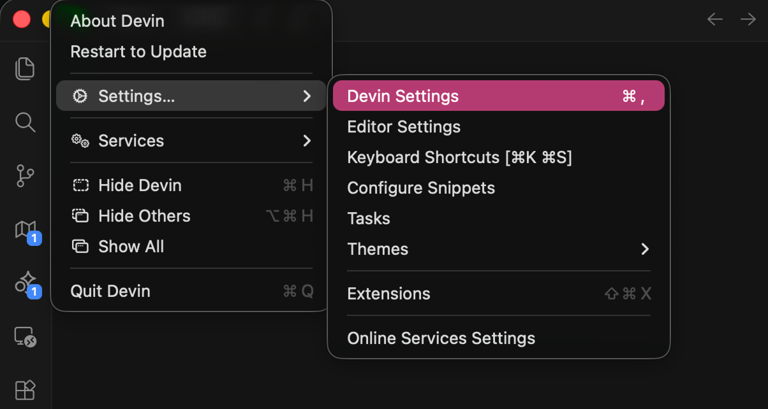
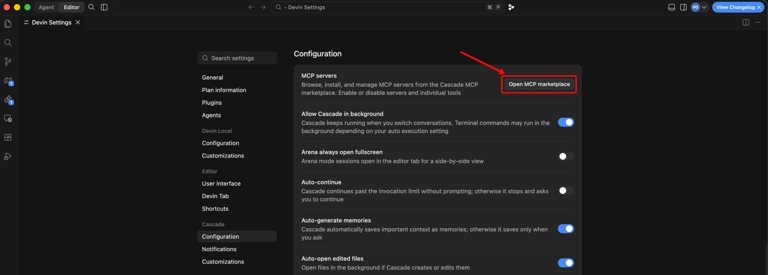
Devin AIを開き、[Settings]→[Devin Settings] に行きます。
[Configuration] タブに [Open MCP marketplace] ボタンが表示されます。クリックすると、MCP Marketplaceのページに移動します。
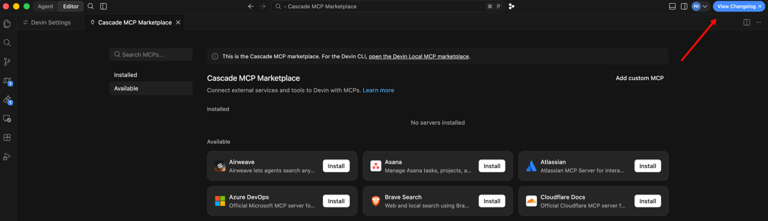
MCP Marketplaceページで [Add custom MCP] ボタンをクリックすると、mcp_config.jsonファイルが開きます。
次に、mcp_config.json ファイルに以下のコードスニペットをコピー&ペーストします。
{
  "mcpServers": {
    "mailtrap": {
      "command": "npx",
      "args": ["-y", "mcp-mailtrap"],
      "env": {
        "MAILTRAP_API_TOKEN": "あなたのMailtrapAPIトークン",
        "DEFAULT_FROM_EMAIL": "送信元@サンプル.com",
        "MAILTRAP_ACCOUNT_ID": "あなたのアカウントID",
        "MAILTRAP_TEST_INBOX_ID": "あなたのテスト用受信トレイID"
      }
    }
  }
}
ステップ 3: Mailtrapの認証情報を挿入する
mcp_config.json 内のプレースホルダーを以下に置き換えます。
MAILTRAP_API_TOKENすべての操作に必須。DEFAULT_FROM_EMAIL[Sending Domains] にあるドメインと一致する必要があります。MAILTRAP_ACCOUNT_IDテンプレート管理に必須。MAILTRAP_TEST_INBOX_IDメールサンドボックス機能に必須。
変更を有効にするために、必ずページを更新するかDevin AIを再起動してください。
ユースケース
- 開発途中でテストメールを送信し、ブラウザに切り替えずに、メールサンドボックスの受信トレイに届いているか確認する。
- Cascadeのプロンプトを通じてメールテンプレートの文面を調整する(作成、サンドボックスへの送信、確認、更新)。
- プロジェクトからトランザクションメールをトリガーし、Mailtrapの [Email Logs] で配信を確認する。
- 最新のサンドボックスメッセージを取得し、コーディングセッション中にメールの検査やデバッグを行う。
- 新しいプロジェクトにメールインフラの基盤を自動生成し、ウィンドウを切り替えずに配信に関する問題をデバッグする。
詳細は公式のナレッジベース記事をご参照ください。